







주소 : 인천광역시 미추홀구 석바위로 68
(주안동 173-1) 주안필프라자 7층 주안영상미디어센터
대표 : 032-872-2622
팩스 : 032-873-2622
운영시간 : 화요일 - 금요일 09:00 ~ 22:00 /
토요일 09:00 ~ 18:00 (일, 월, 공휴일 휴관)
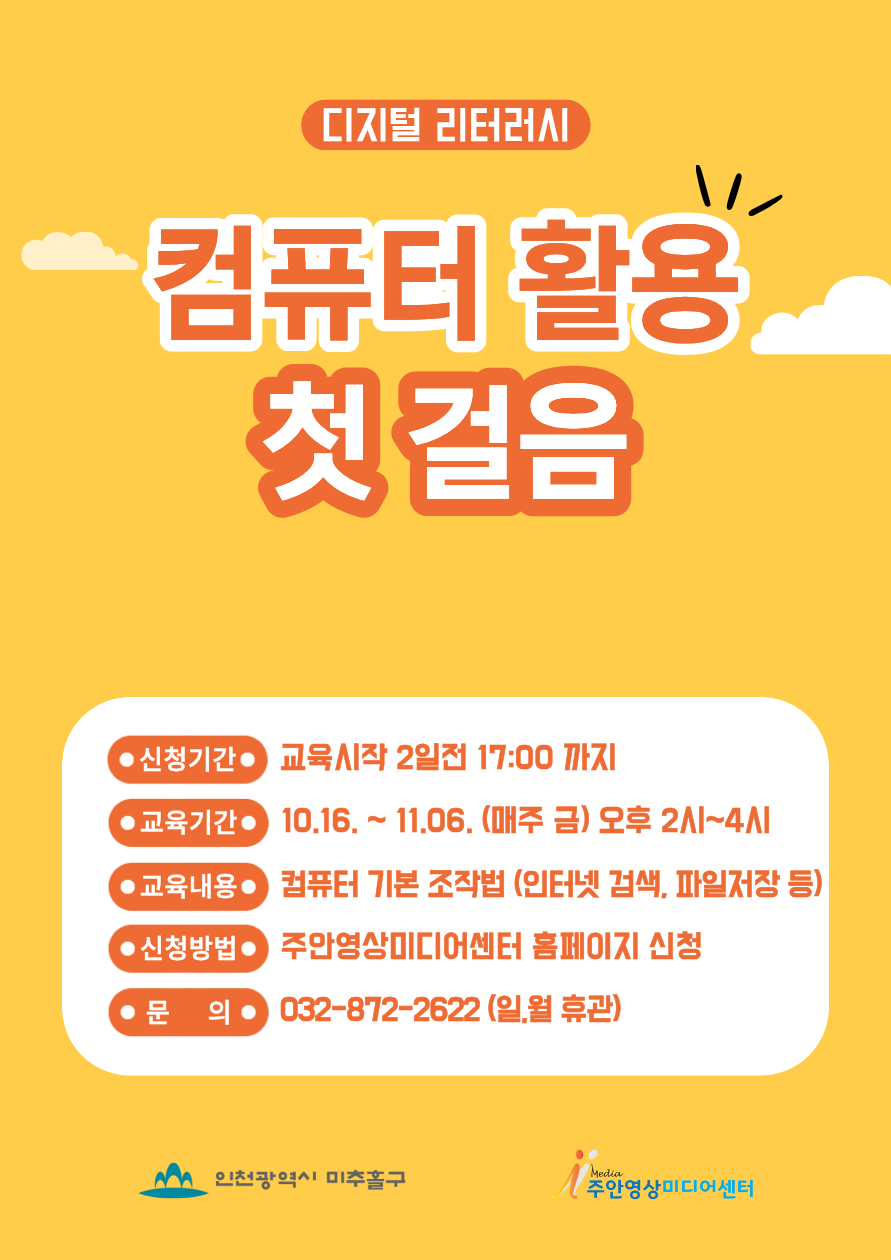
| 차시 | 목표 및 세부내용 |
| 1 10/16(금) |
제목 : 컴퓨터 조작과 편하게 화면 보기 교육목표 : 프로그램을 열고 화면 크기를 조절한 뒤 짧은 문장을 입력한다. 세부내용 - 마우스 클릭·더블클릭·오른쪽 클릭·스크롤 - 프로그램 실행, 창 최소화·최대화·닫기 - Ctrl+마우스 휠로 웹페이지 확대·축소 / Ctrl+0 복원 - 한영 전환, 띄어쓰기, 줄 바꾸기, 글자 수정 실습 : 메모장에 자기소개 3문장 입력하고 수정하기 활용도구 : 메모장, 크롬 |
| 2 10/23(금) |
제목 : 화면 반반과 글자 복사·붙여넣기 교육목표 : 두 창을 나란히 놓고 필요한 글자를 선택하여 옮긴다. 세부내용 - 윈도우 키+← / →로 두 창을 좌우에 배치하기 - 드래그로 글자 선택, 오른쪽 클릭으로 복사·붙여넣기 - Ctrl+C 복사 / Ctrl+V 붙여넣기 / Ctrl+A 전체 선택 - 붙여넣을 입력칸 클릭하기 / Ctrl+Z 실행 취소 실습 : 안내문의 강좌명·일시·장소를 옮기고 수정하기 활용도구 : 메모장, 강사 제공 안내문 |
| 3 10/30(금) |
제목 : 인터넷에서 찾아 내 문서로 저장하기 교육목표 : 필요한 정보를 검색하여 저장한 뒤 다시 찾아 연다. 세부내용 - 주소창과 검색창 구분, 검색어 입력하기 - 검색 결과 열기와 뒤로 가기, 탭과 창 구분 - 관심 강좌의 제목·일정·인터넷 주소 복사하기 - 연습 폴더 만들기, 파일 이름과 저장 위치 확인 - 작성한 문서를 저장하고 폴더에서 다시 열기 실습 : 관심 강좌 안내를 문서로 저장하고 다시 열기 활용도구 : 크롬, 메모장, 파일 탐색기 |
| 4 11/6(금) |
제목 : 파일 활용과 다음 수업 준비하기 교육목표 : 파일을 찾아 첨부하고 질문과 답변을 복사하여 저장한다. 세부내용 - 다운로드한 연습 파일 찾기, 파일과 폴더 구분 - 파일 이름 바꾸기, 연습 화면 캡처하기 - 첨부창에서 파일을 찾아 선택하기 - 준비한 질문 붙여넣기, 답변을 문서로 저장하기 - 로그인·로그아웃과 공용 컴퓨터 사용 주의사항 실습 : 질문 옮기기 → 파일 첨부 → 답변 저장·다시 열기 활용도구 : 파일 탐색기, 메모장, AI 또는 연습 입력창 |
| 활동기간 | 기관명 | 교육/활동명 (세부내용) |
|---|---|---|
| 2025-05-01~2025-04-26 | 강남노인종합복지관 | 시니어 스마트폰 활용 / 시니어 AI |
| 2023-03-01~2025-04-26 | 선농문화포럼 | 시니어 스마트폰 활용 |
| 2023-08-07~2023-08-21 | 김포 운양동 가까이 배움터 | 수강 신청부터 결제까지 |
| 2022-05-15~2023-12-30 | 연희 노인 여가 복지 시설 | 디지털 튜터 |
| 2021-09-08~2025-04-26 | 홈플러스 합정점 | 트로트보다 재미있는 스마트폰 교실 강사 |
| 2021-09-06~2021-10-28 | 배달의 민족 | 스마트 대표님 디지털 튜터 |


주소 : 인천광역시 미추홀구 석바위로 68
(주안동 173-1) 주안필프라자 7층 주안영상미디어센터
대표 : 032-872-2622
팩스 : 032-873-2622
운영시간 : 화요일 - 금요일 09:00 ~ 22:00 /
토요일 09:00 ~ 18:00 (일, 월, 공휴일 휴관)